「コンテンツ作成」操作手順
学習時間: 約5分
Knowledge Indexを始めるための第一歩。アカウントを作成し、管理画面にログインするまでの手順を解説します。
Knowledge Index - 「コンテンツ作成」操作手順
対応フォーマットは以下。
書類をスキャンしたPDFはコンテンツ作成に使えませんので注意して下さい。
URLを入力できますが、JavaScriptで動的に描画されるページ等は取り込めませんので、予めページを保存して.htmlファイルをアップロードするのが確実です。
- Markdown (.md)
- テキスト (.txt)
- CSV (.csv)
- PDF (.pdf)
- HTML (.html)
- Word (.docx)
- Excel (.xlsx)
- PowerPoint (.pptx)
- ePub (.epub)
- RTF (.rtf)
作成日: 2026/5/15 20:20:40
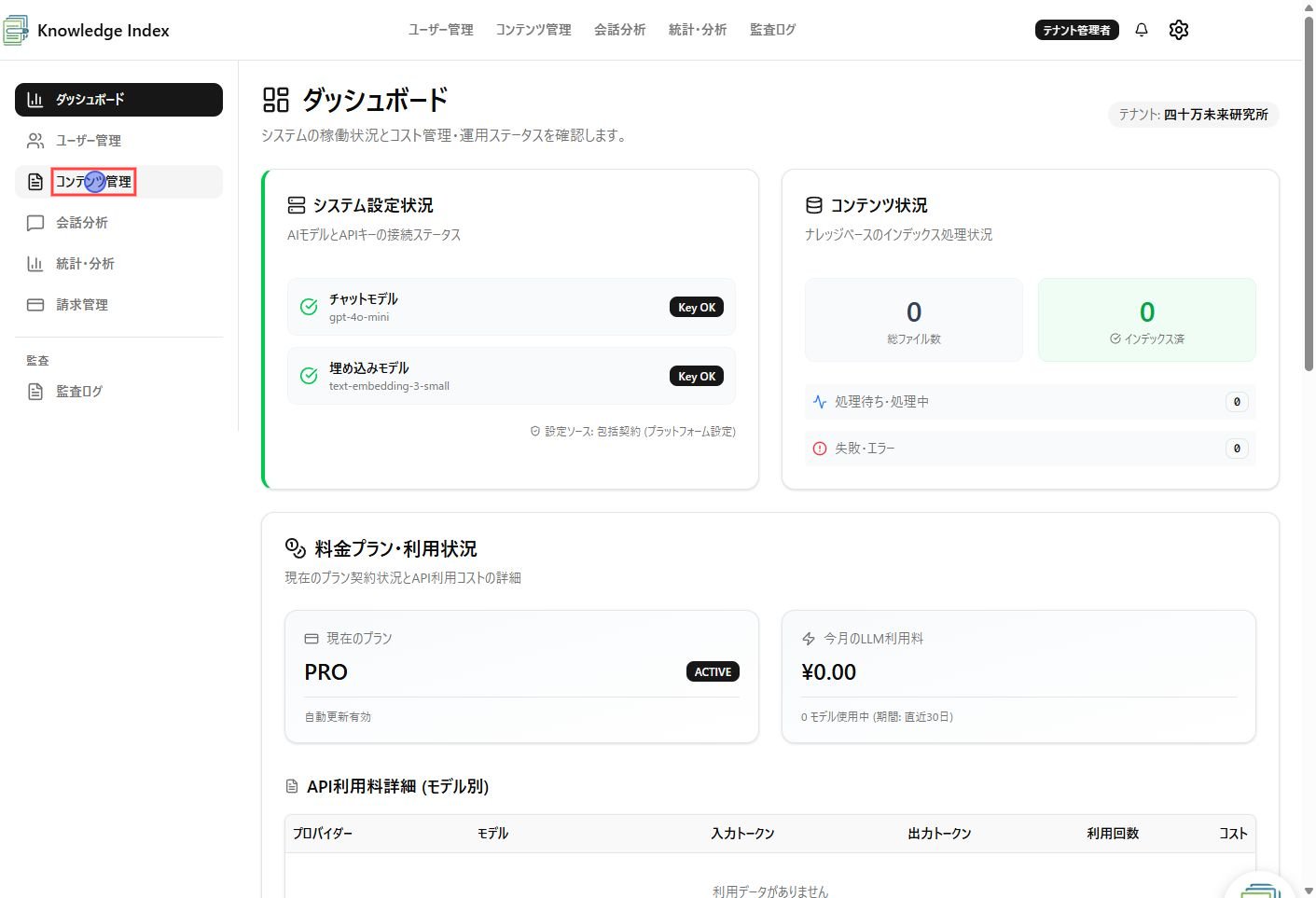
ステップ 1
左メニューから「コンテンツ管理」をクリックしてページを移動します
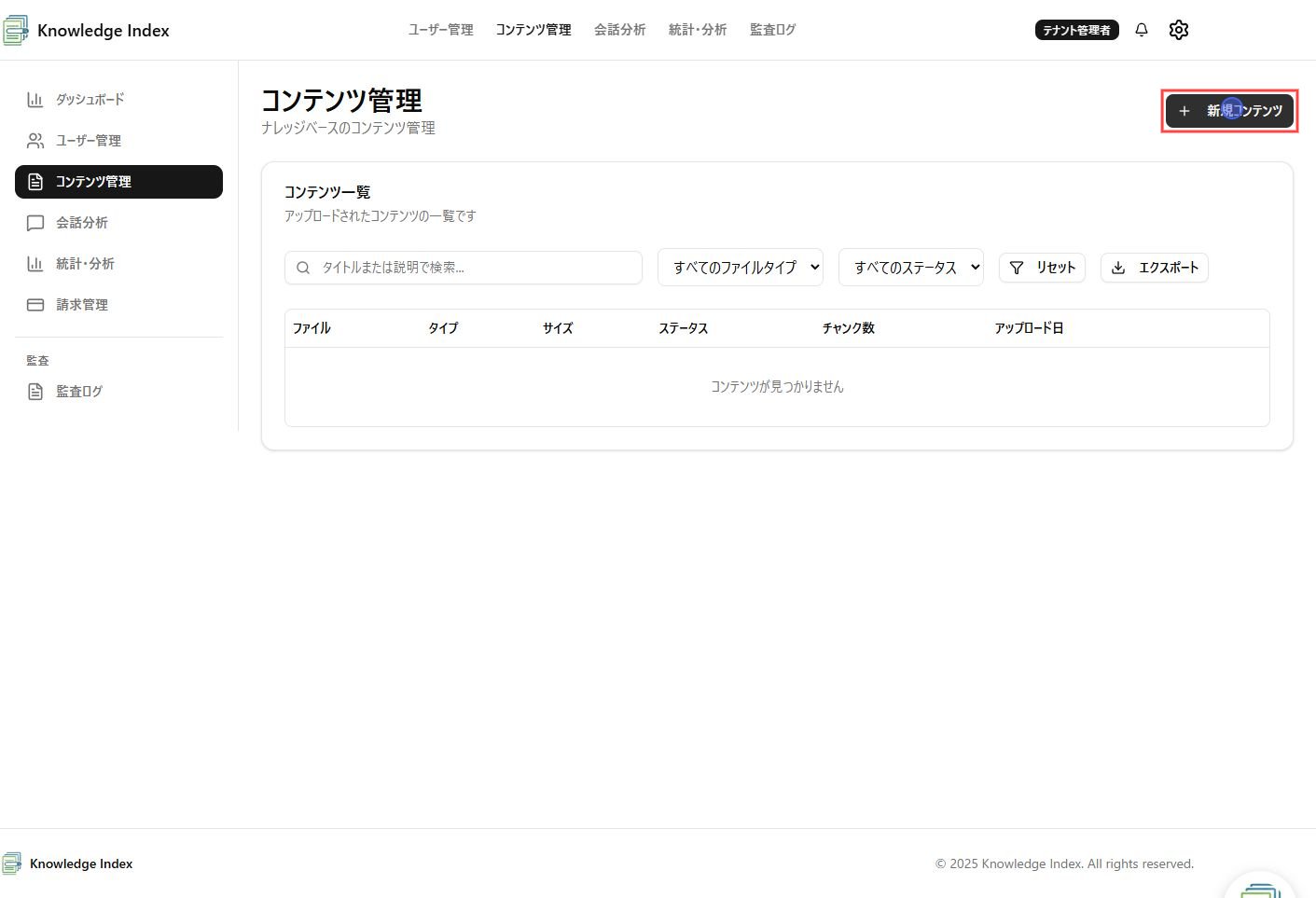
ステップ 2
「新規コンテンツ」をクリックしてページを移動します
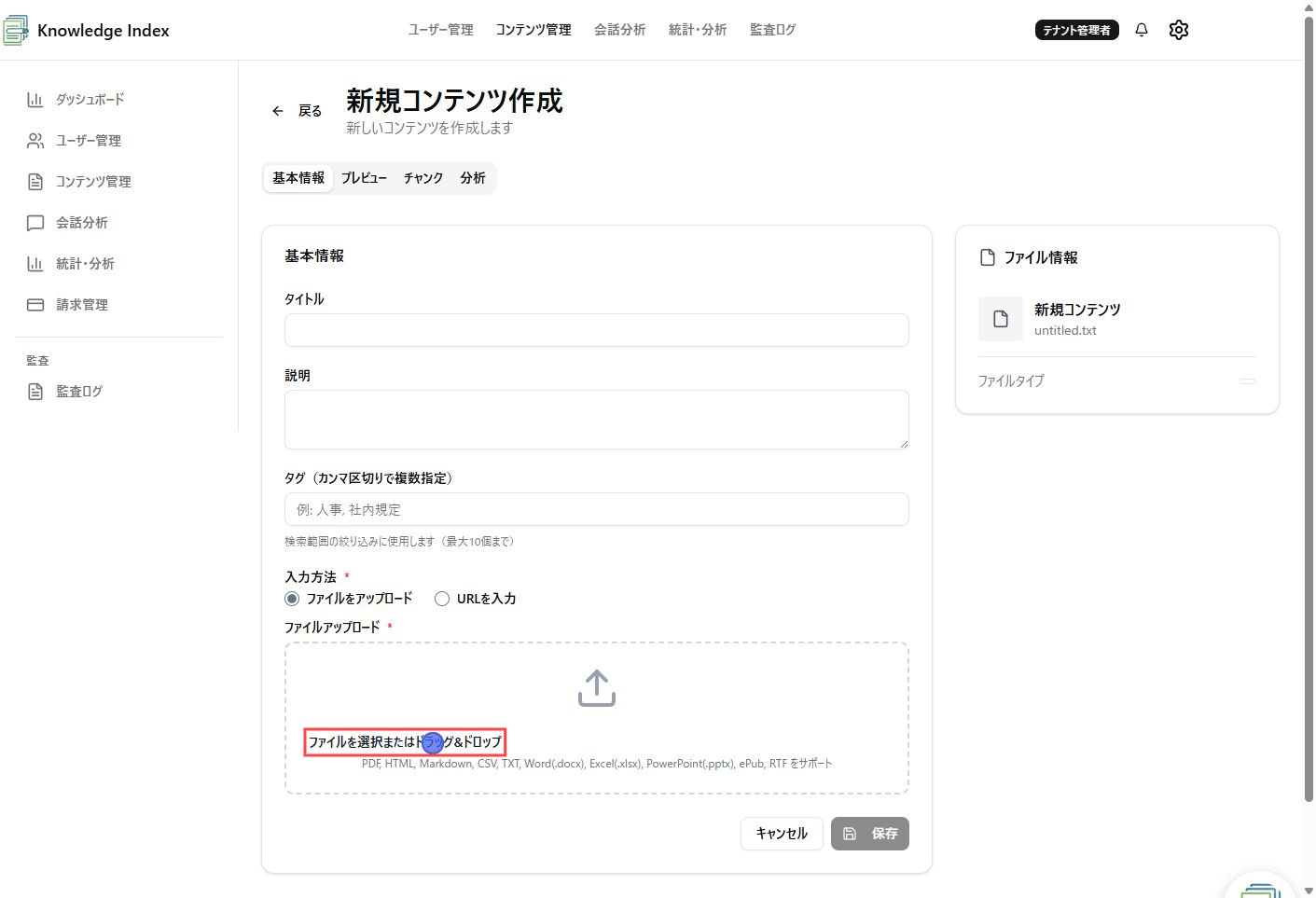
ステップ 3
「ファイルを選択またはドラッグ&ドロップ」をクリックします。
もしくはエクスプローラからファイルをドラッグします。その場合ステップ 4 はスキップされます
ステップ 4
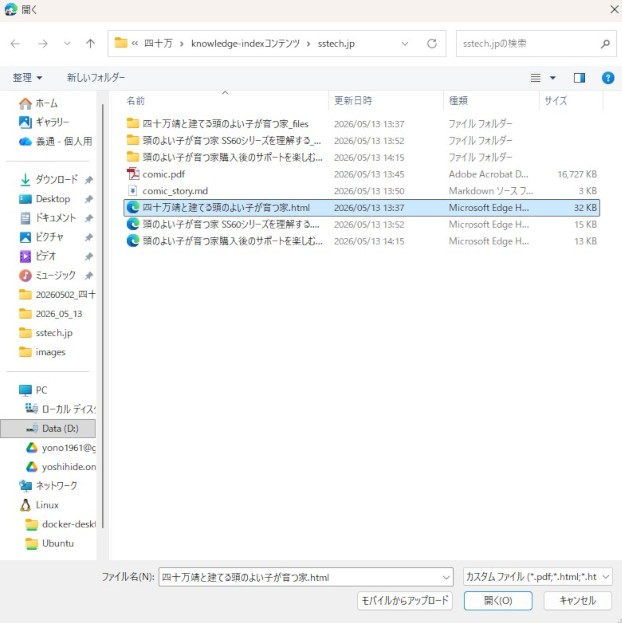
ファイルを選択して「開く」をクリックします。
ステップ 5
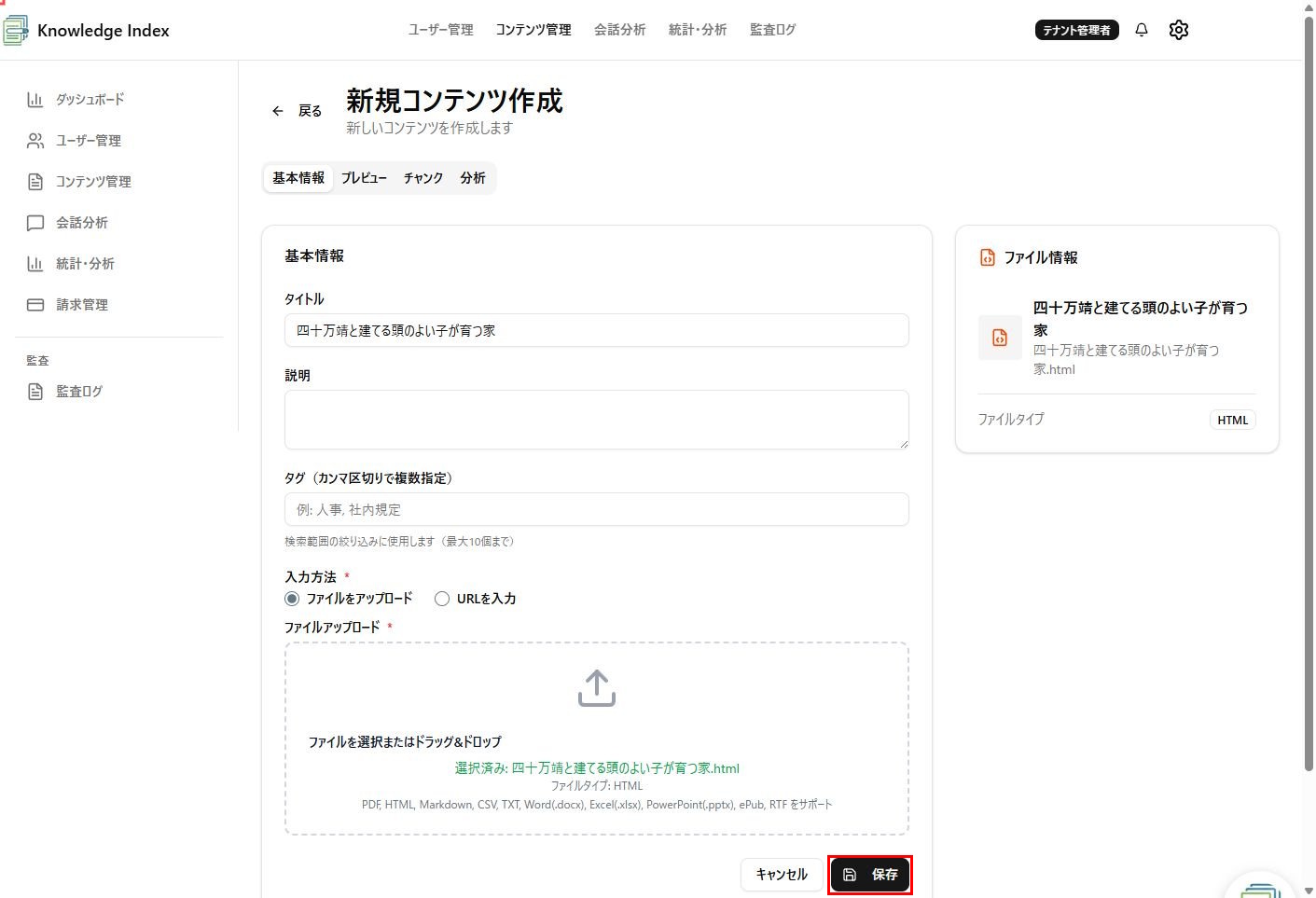
「ファイルアップロード」にファイル名が表示されます
必要に応じて「説明」を記載し、「保存」ボタンをクリックします
ステップ 6
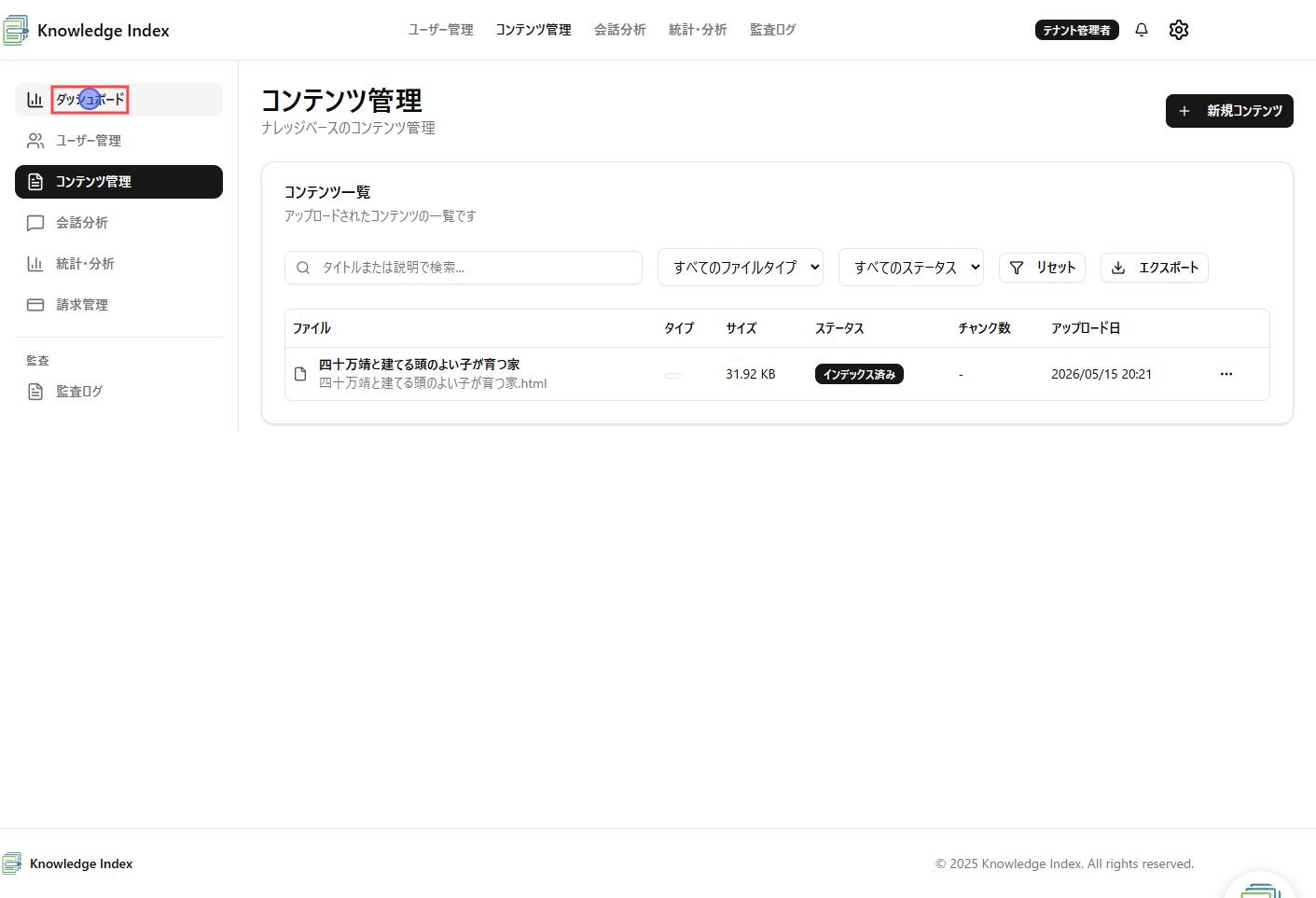
「ダッシュボード」をクリックしてページを移動します。
※「インデックス作成中」に操作しても構いません
ステップ 7
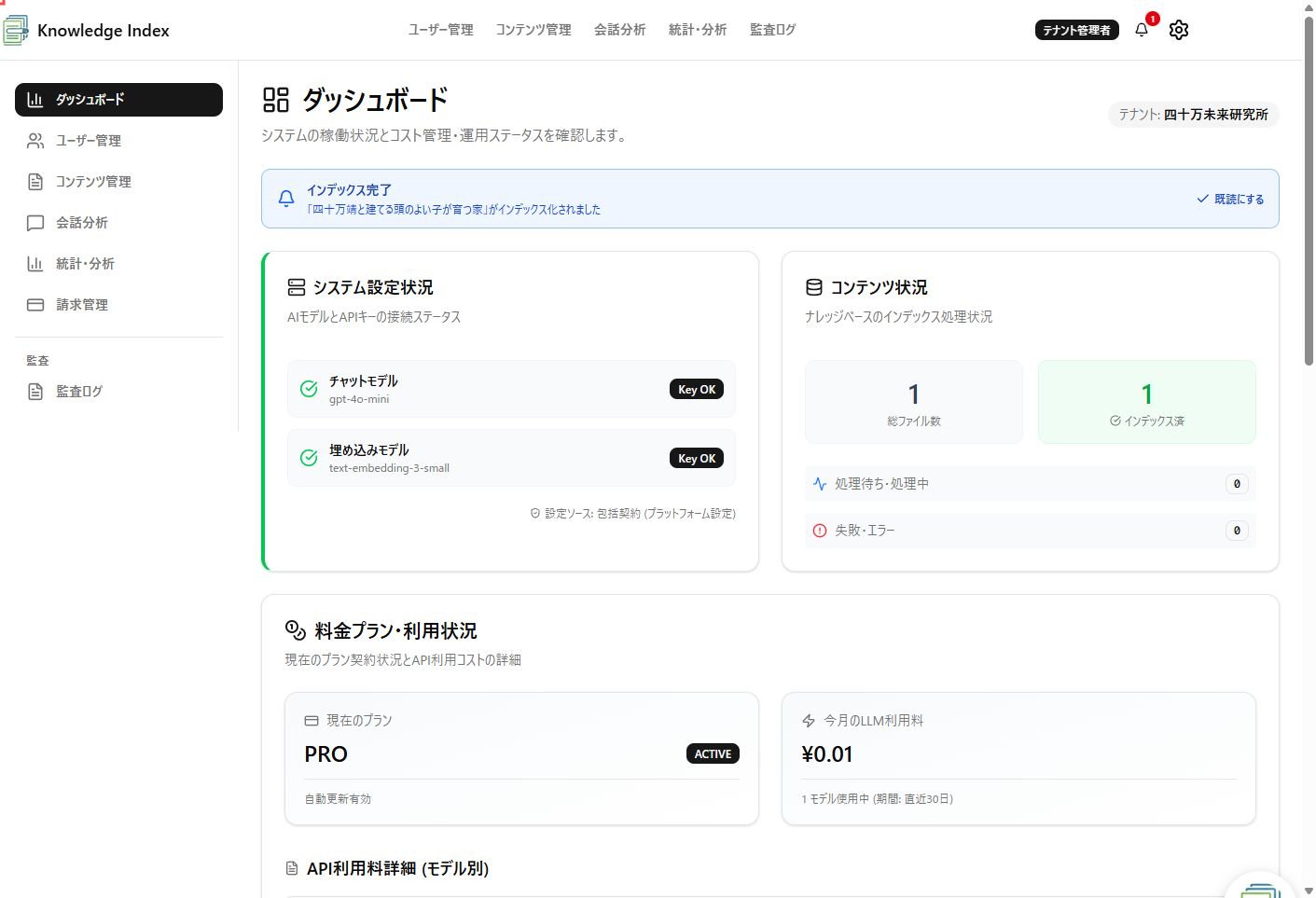
「既読にする」ボタンをクリックして通知を消します
ステップ 8
ここからはAIに質問するための準備です。
下にスクロールします
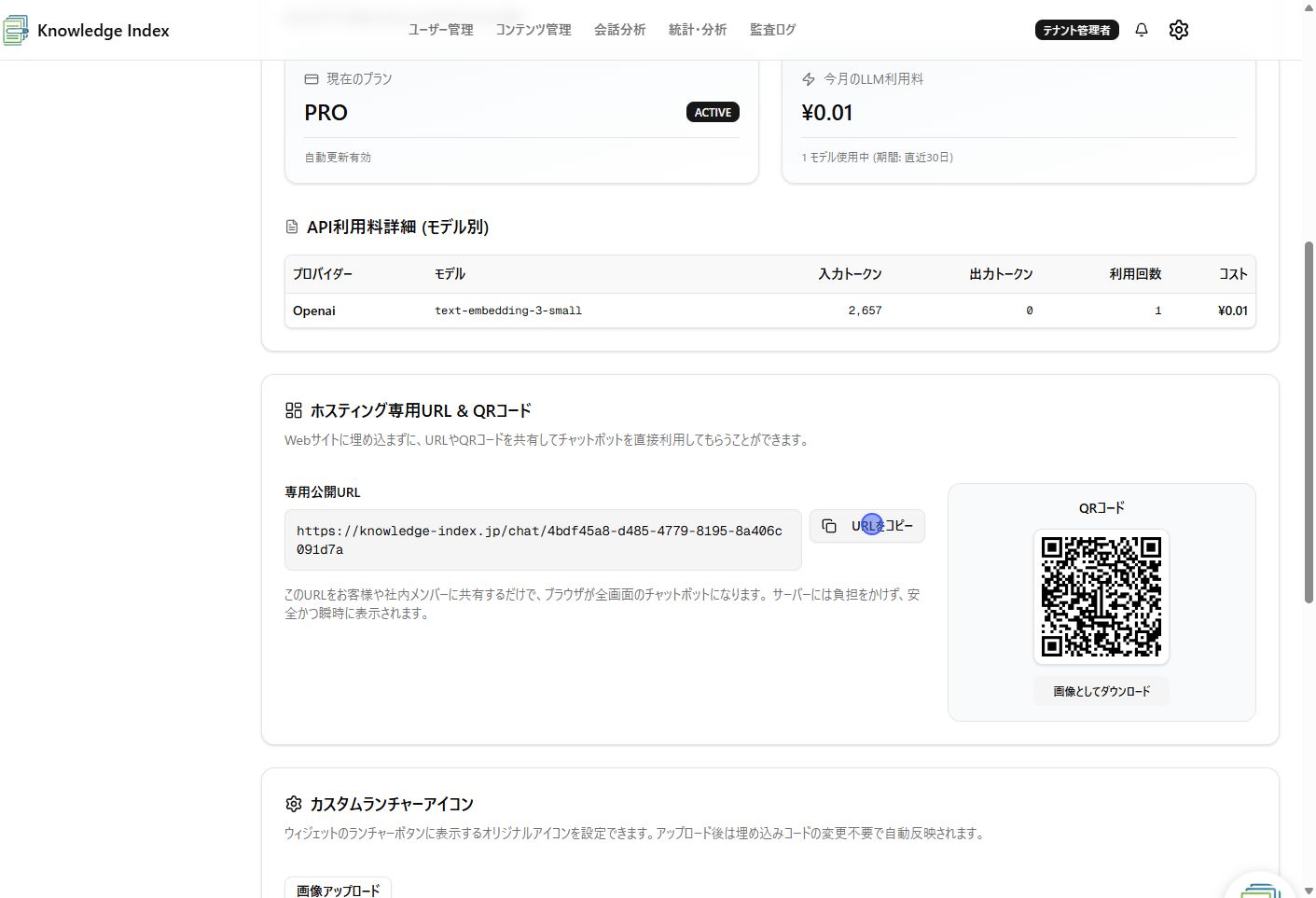
ステップ 9
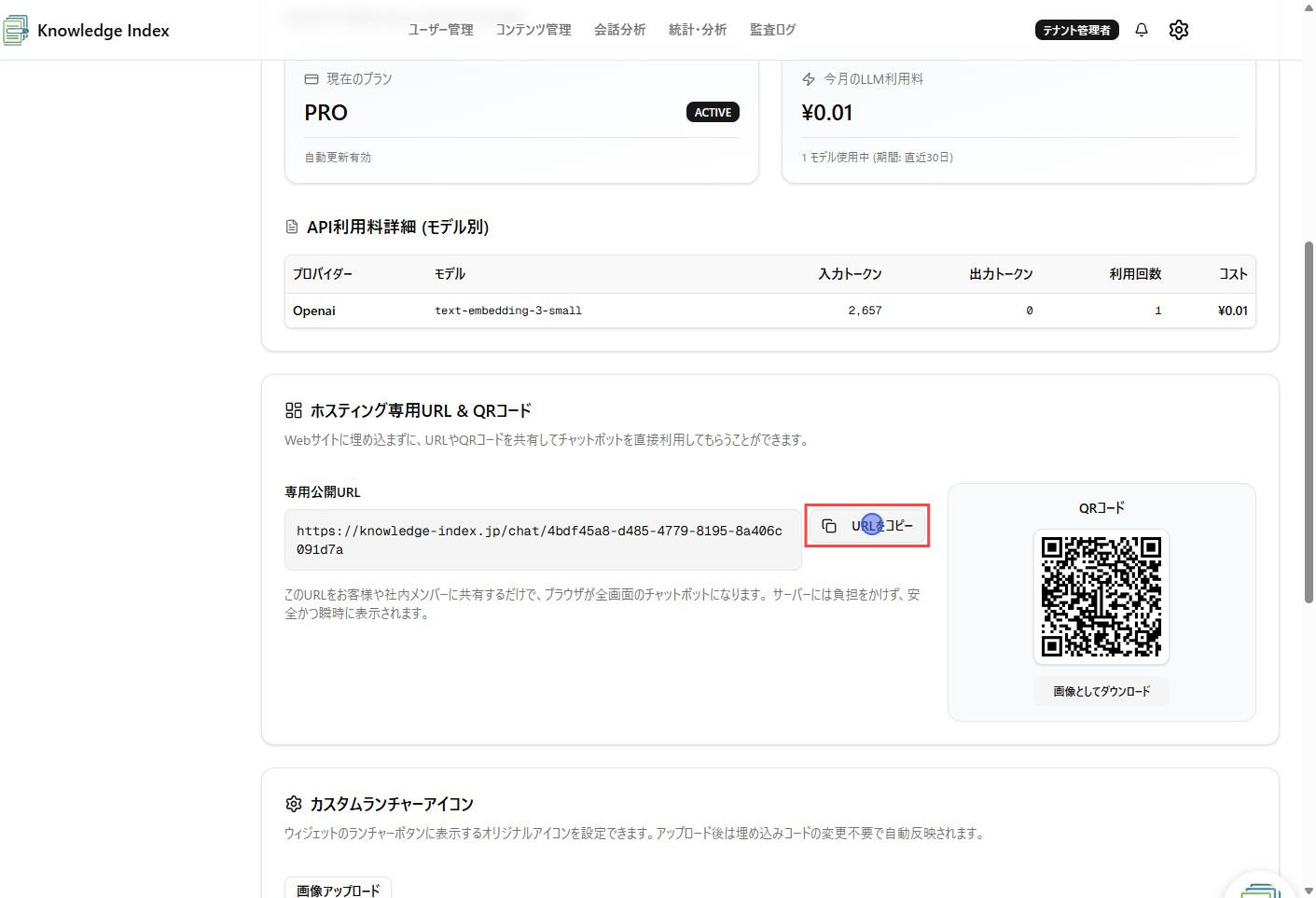
「URLをコピー」ボタンをクリックします。
別のウィンドウでブラウザを起動して、コピーしたURLをアドレスに貼って[enter]キーを叩きます。
あるいはスマホでQRコードを撮って、スマホのブラウザを開いても良いです